
ModelDial macOS 版
当前推荐就留在刘海上
鼠标移上刘海,就能看到推荐模型、得分和关键取舍;需要依据时,再展开完整雷达。
将鼠标移到胶囊上,再点击查看证据。
紧凑胶囊显示推荐的模型和思考深度。
刘海上的推荐怎么工作
不用一直开着窗口。推荐平时收在刘海里,悬停即看,需要时才展开完整证据。
- 01常驻刘海
推荐安静地留在顶部
紧凑入口收在 Mac 刘海区域,不占用桌面,也不用为了确认当前模型再打开一个窗口。
- 02鼠标悬停
模型与得分立即出现
将鼠标移到刘海上,即可看到当前推荐模型、得分,以及质量、耗时和费用的关键取舍。
- 03按需展开
需要时再看完整证据
点击即可展开完整雷达;只有你主动选择路由并开始本机扫描时,才会发起模型请求。
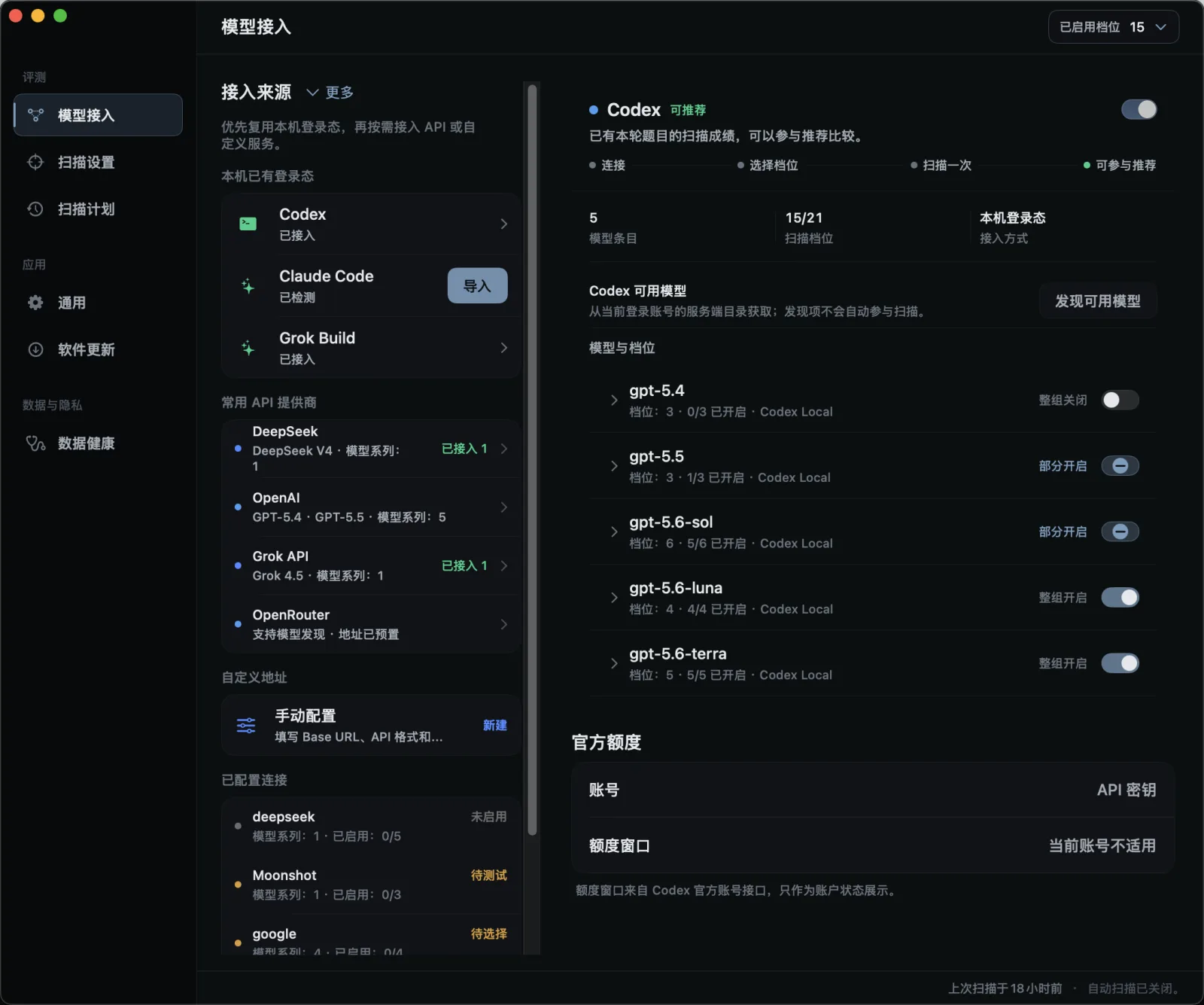
接入你真正使用的模型
复用本地登录、连接供应商 API,或添加 OpenAI 兼容端点。ModelDial 会发现可用模型,并把模型、思考深度、账号和路由的结果分别保留。
- 本地登录
- Codex、Claude Code、Grok Build
- 供应商 API
- OpenAI、DeepSeek、Grok API、OpenRouter
- 兼容端点
- Base URL、API 格式、密钥
不会在背后自动运行
安装本身不会启动本机扫描。只有你主动开始,或之后明确启用计划,才会发起模型请求。
- 01
查看公开雷达不占用供应商额度。
- 02
密钥、配置、扫描历史和建议都留在你的 Mac。
- 03
ModelDial 服务不接收你的代码、日志、密钥或扫描记录。
安装前,先看本机使用边界
模型接入、扫描范围、额度、失败恢复和平台支持,都由 macOS App 页面承载。
不跑本机扫描,也能使用 ModelDial 吗?
可以。公开雷达和当前综合领先配置可以直接查看,不占用你的供应商额度。只有自己的账号、路由或端点可能改变结论时,才需要运行本机扫描。
什么时候适合快速比较、完整扫描或自定义范围?
想把当前配置和候选配置放在一起看,用快速比较;有较大变化、想把所有已启用配置都测一遍,用完整扫描。两者遵循同一比较标准,自定义选择只影响这一轮。
一次扫描需要多久、消耗多少用量,失败后怎么办?
按当前默认范围,完整扫描通常需要 30-60 分钟;实际耗时和用量取决于本轮范围、模型响应速度和供应商限流。已经完成的结果会保留,失败的部分可以单独重试,并会额外消耗额度。
支持哪些模型、账号和自定义端点?
ModelDial 会分别记录模型、思考深度、账号和端点。支持已连接的本地登录和供应商路由,也支持自定义 OpenAI 兼容端点;不同路由的结果不会混在一起。
没有刘海的 Mac 能用吗?Windows 用户现在怎么办?
可以。当前 App 需要 macOS 13 或更高版本和 Apple Silicon,无论 Mac 有没有刘海都能用;Intel Mac 暂不支持。Windows 用户现在可以直接看公开雷达,本机扫描暂时只支持 macOS。
当前版本信息
下载到 Mac让推荐随手可见
公开雷达仍可直接在网页查看。macOS App 会把当前推荐、得分和关键取舍放进刘海,鼠标移上去即可查看,并保留针对你的账号、路由或端点做本机验证的能力。DMG 使用第一方分发地址,GitHub 保留为公开镜像。
雷达brew install --cask tianwdong/tap/modeldial预览版安全与首次启动说明
该项目自维护的个人 Cask 安装固定 SHA-256 的预览版 DMG。由于预览版尚未签名,安装后会仅移除 ModelDial App 的 com.apple.quarantine 属性;不使用 sudo,不会关闭 Gatekeeper,也不会修改系统级安全设置。
该预览版没有 Developer ID 签名,也未经过 Apple 公证。手动安装 DMG 时,如果 macOS 阻止首次打开,请前往“系统设置 → 隐私与安全性 → 仍要打开”;不要关闭 Gatekeeper。Homebrew 的独立处理方式已在上方披露。